# 使用屏幕使用时间对iPad进行家长控制
本文是 Apple iPad 和 iPhone 的“高阶技巧”功能,目的是对孩子的 iPad 进行“家长控制”,了解“屏幕使用时间”。本文讲述其使用方法,也顺便吐槽吐槽 Apple。
## 关于“屏幕使用时间”和“家长控制”
“屏幕使用时间”是 Apple 很早就推出的功能,那时候我用华为手机的时候,华为手机上还没有这个功能。iOS 大概是在 iOS12 的时候就推出了,现在已经更新到 iOS16 了,即将推出 iOS17。
“屏幕使用时间”功能可以统计设备的使用时间,不仅仅是当前设备的,还可以是孩子设备的,基于这个功能,就可以在自己的 iPhone 上查看孩子使用 iPad 的时间等情况啦。
最终的实现效果:在自己的 iPhone 可以查看 iPad 的每日设备使用时间、各应用使用时间等,甚至是时间段,并可以设置限额、禁用等功能。
这个效果应该是每个家长都想要的功能,比如一天设备只能使用一小时,而游戏时间只有 30 分钟,设置完成后,除非有屏幕使用时间的密码,不然就要发送请求到家长设备,请求批准允许使用更长时间。
总的来说,使用“屏幕使用时间”对 iPad 进行“家长控制”应该是大多数家长想要的功能。
虽然官方有两篇详细的介绍:
- 使用 iPhone、iPad 或 iPod touch 上的“屏幕使用时间”:[https://support.apple.com/zh-cn/HT208982](https://support.apple.com/zh-cn/HT208982)
- 使用你孩子的 iPhone、iPad 和 iPod touch 上的“家长控制”:[https://support.apple.com/zh-cn/HT201304](https://support.apple.com/zh-cn/HT201304)
看完这两篇文字,基本就知道怎么设置了,只是,整个过程没有想象的那么简单,过程还是有不少的坑。罗孚在此也仅仅罗列一下步骤,并吐槽一下相关的说明或界面吧。
## 设置方法
两篇介绍看完,基本可以开始设置了,实际的原理就是:通过家人共享功能,将未成年人的账号纳入家庭中,然后在家庭共享功能中查看和设置孩子设备的屏幕使用时间。
当然,如果只有 iPad,虽然也能开启屏幕使用时间,但效果不佳,毕竟你要每天检查 iPad,一方面可能没有这样的毅力每天检查,另一方面也增加了面对面的不信任感。
所以,最好是自己有 iPhone,而小孩子用 iPad,这样就互不干扰了,既能查看控制还不需要找到 iPad 设备。
好了,我们开始一步步设置吧。
### iPhone 设备上添加家人共享账号
#### 设置方法
进入设置,进入 Apple ID 功能,下面可以看到家人共享功能:
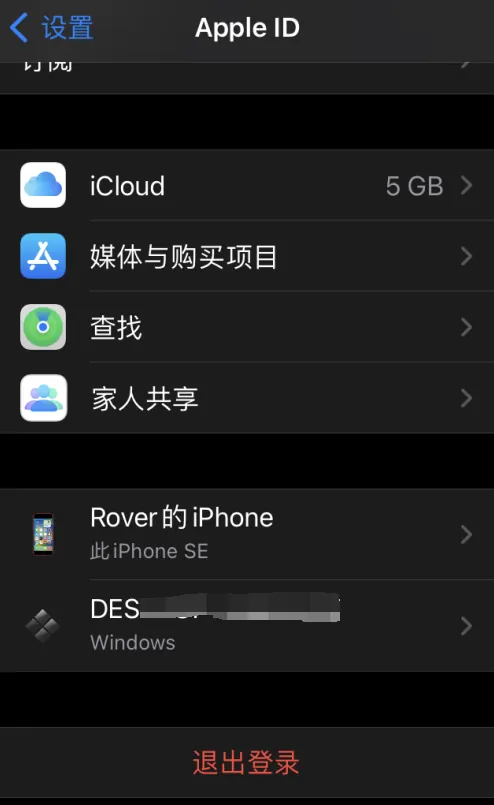
没有添加账号的时候,家人共享下面是没有人员名字的,只有添加后才会有。
进入家人共享后,点右上角的添加按钮:
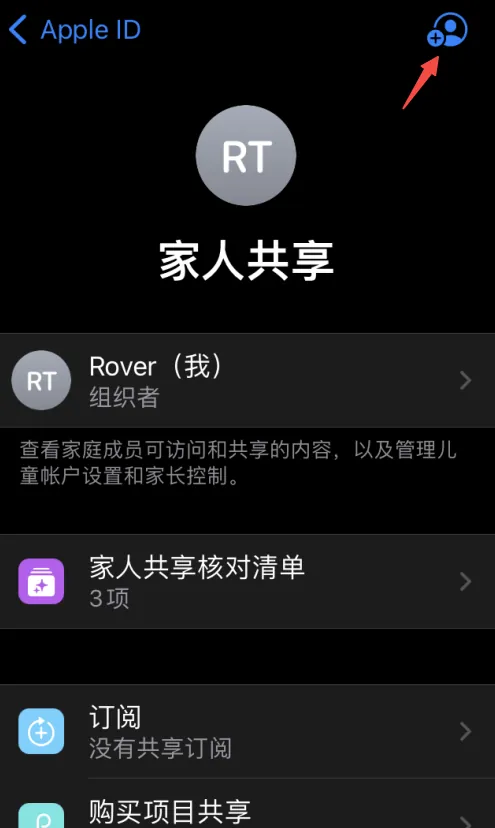
添加账号有两种方式:
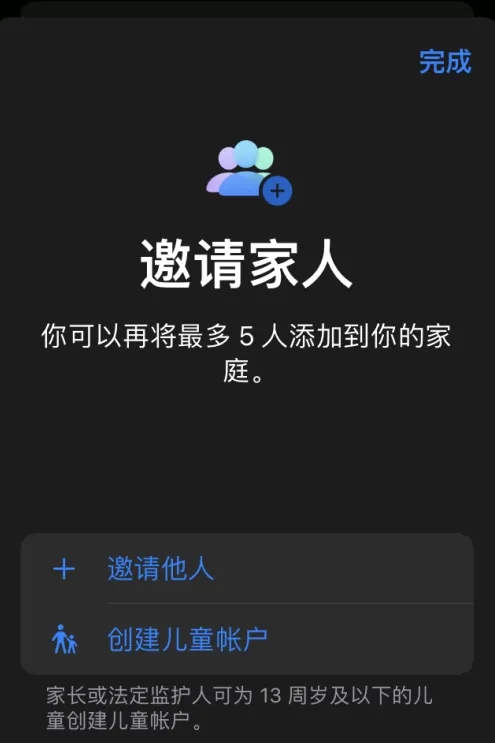
一种是邀请,一种是创建儿童账户。如果没有账号,就创建儿童账户吧,找一个邮箱应该就行。如果已经有账号,就要邀请他人了。罗孚有账号,所以通过邀请他人的方式:
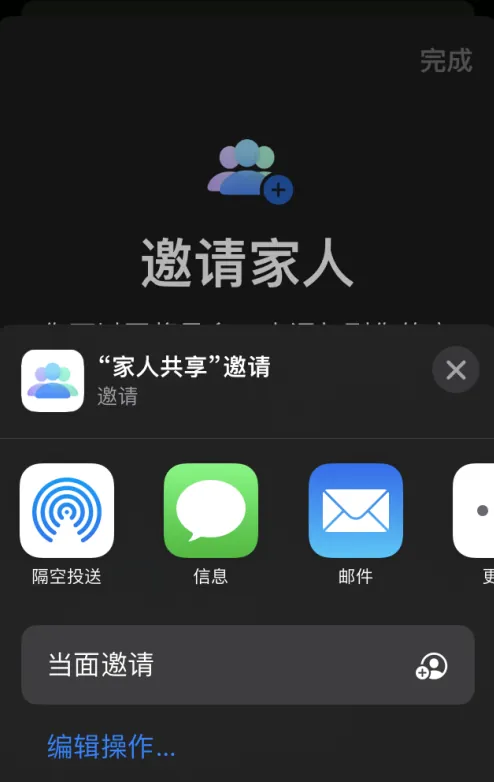
邀请的方式又有很多种,由于罗孚有账号和密码,所以选择了当面邀请,也就是需要输入用户名密码的方式:
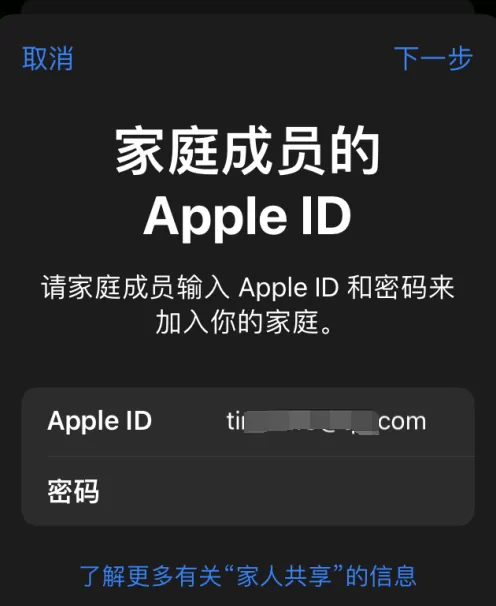
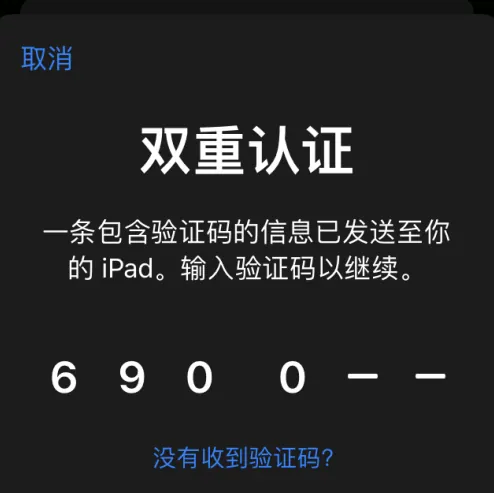
输入完成后,可能需要双重验证,在 iPad 上登录了账号的话。不然罗孚也不太确定如何双重认证了。
添加完成,基本可以看到邀请了:
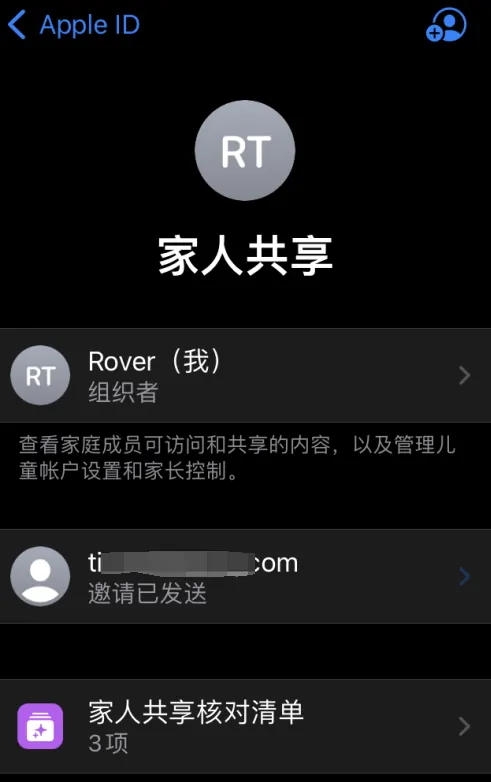
需要注意:邀请已发送,仅仅是已发送,需要到 iPad 上去确认的。于是,就遇到了第一个问题。
#### 问题 1:iPad 未收到家人共享邀请。
罗孚重新发送了好几遍,iPad 一点反应都没有。
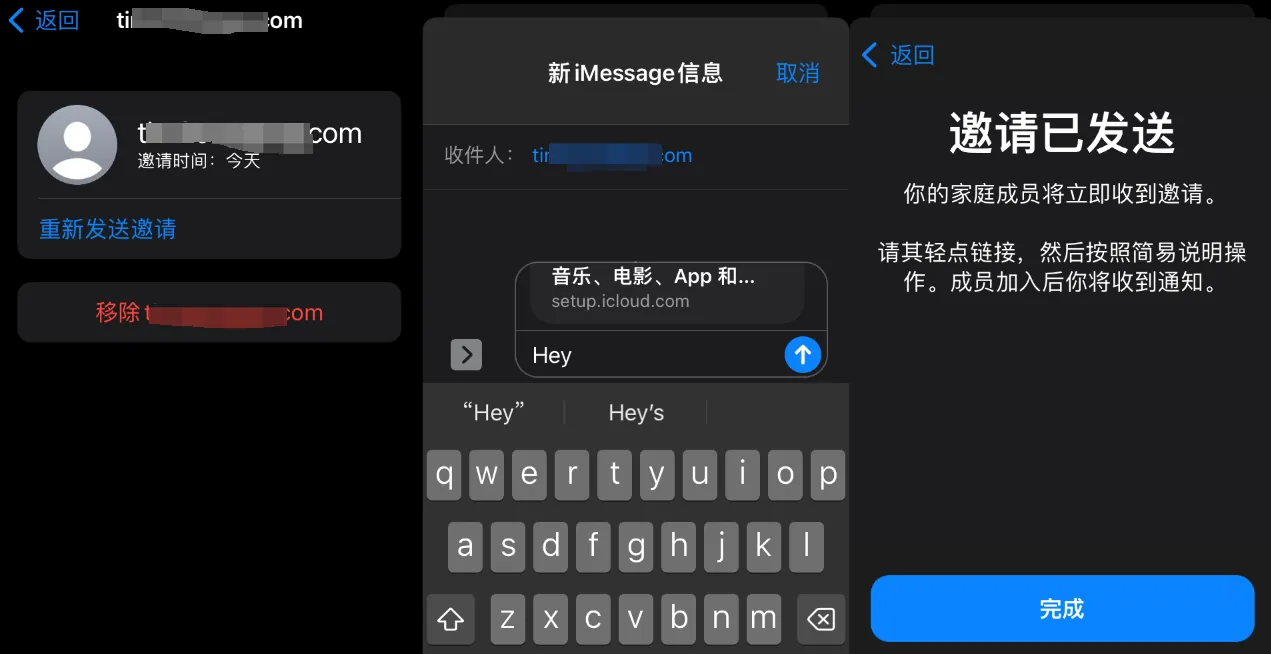
终于,在 iMessage 中,点了感叹号,找到了原因:
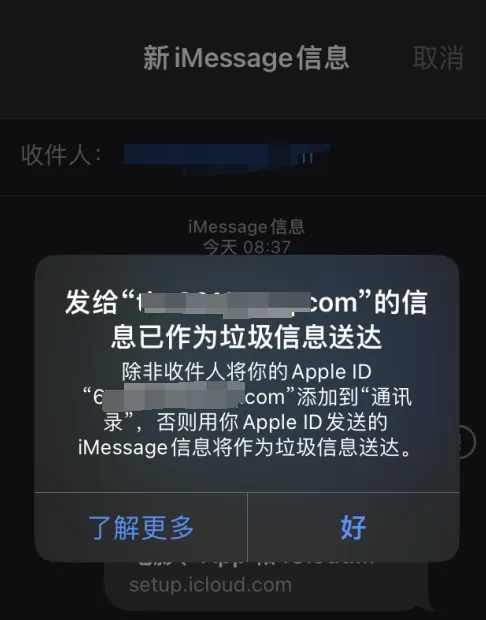
于是,在 iPad 上添加了联系人。但实际反应也没那么快,没有很快看到消息,于是通过这个联系人准备主动发送一下 iMessage 的时候,终于可以看到消息了,然后点开了,点加入家庭,就可以了。
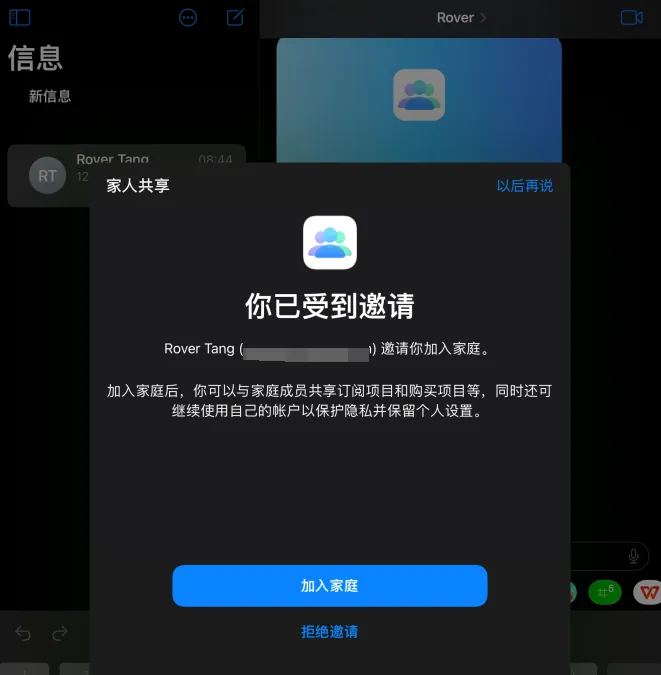
iMessage 收消息的机制挺让人无语的,算是为了安全吧。
看上去加入家庭后,是不是万事大吉了?没有,发现了一个严重的问题。
#### 问题 2:被邀请的账号是成年人账号
添加完后,看到账号是成人:
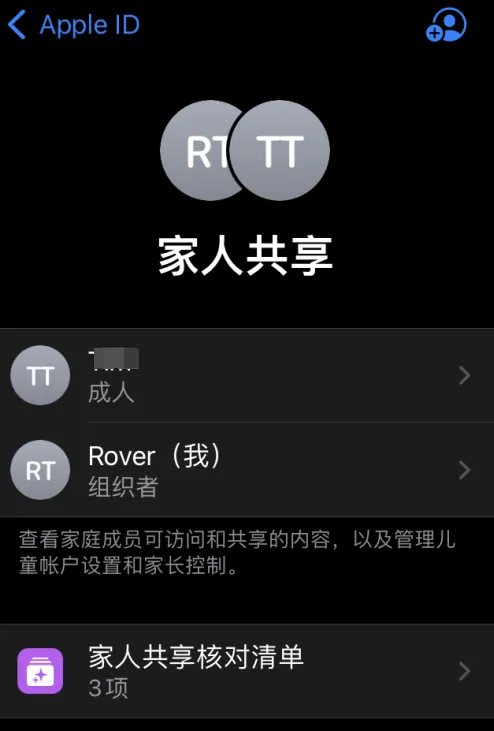
这个账号实际很久没有登录了,原因在于很早注册的儿童账号,然后又因为权限的原因,只好把账号的年龄修改成了成人。
这里顺便说一下儿童账号的权限问题,一旦设置成了儿童账号,其 App 就会按照年龄对 App 的使用进行限制。
比如,微信的使用年龄限制是 17+:
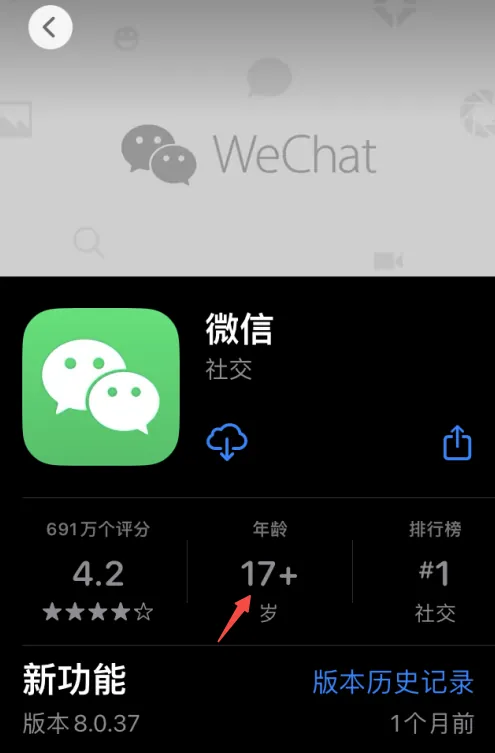
这就意味着:高中没毕业的孩子,原则上是不允许使用微信的。
可能也正是因为这样的原因限制,所以当时把账号设置成了成人。现在,又要把账号设置回去了。
顺便补充一句:飞书和钉钉,只需要 4+ 就可以,所以基本是谁都能用;而企业微信,虽然也只需要 4+ 就可以使用,但是吧,它和微信是连着的,登录企业微信依赖于微信的登录,在这个死循环下,应该就用不了企业微信了。
将账号设置回儿童,过程是坎坷的,最简单的坎坷有二。
坎坷一是提示不具备修改账户权限。
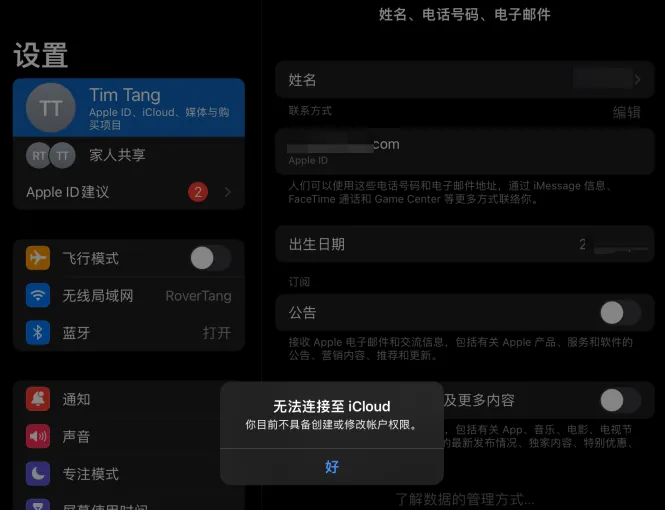
这个提示可能是历史账户的原因,或者是家长控制的原因。于是改用在 iCloud 上修改账户信息,结果修改的时候提示必须家长授权,而家长授权的前提,还是家长账号必须绑定了支付。最后绑好了支付宝,终于可以修改了。
这个过程是曲折的。
坎坷二是 QQ 邮箱登录问题。不知道什么原因,登录过程提示频繁操作,不给登录,即便要登录,在 PC 上用 QQ 也不行,还必须要用手机 QQ。最后没有操作最后一步,就是进入 QQ 邮箱去确认修改,但结果也算是可用了,改成了儿童:
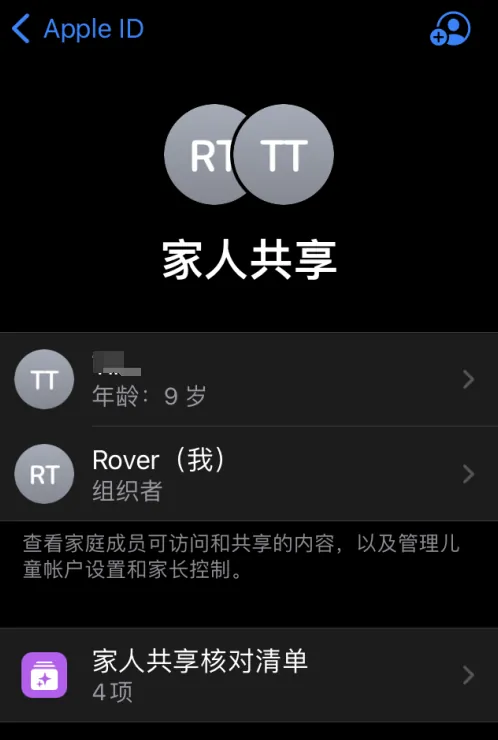
好了,至此,算是完成了家人共享的设置。
#### 补充:关于屏幕使用时间中 Apple ID 登录问题
从官方的步骤中,还是非常清晰的:
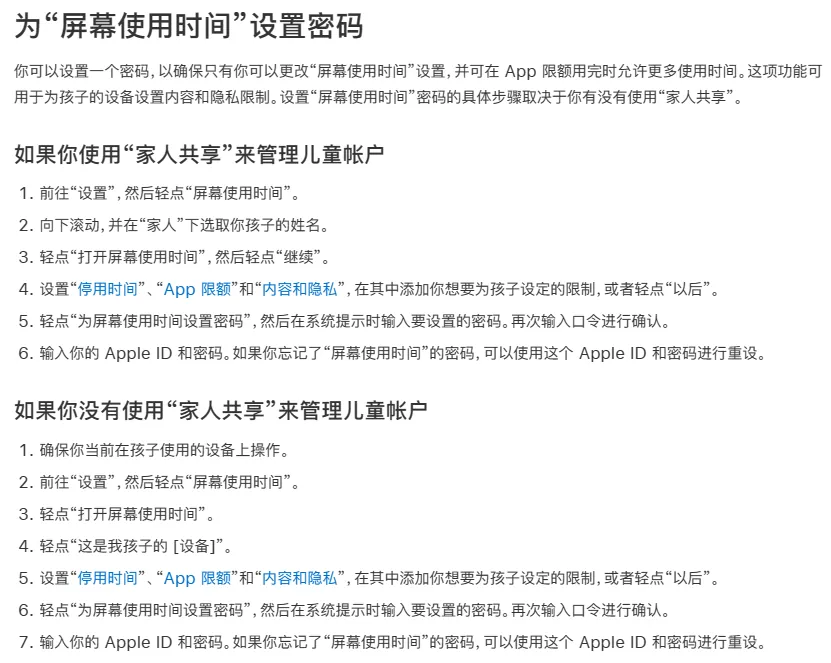
最后一步都是输入你自己的 Apple ID,而不是儿童的 Apple ID。而实际屏幕界面上是没有太多说明的:
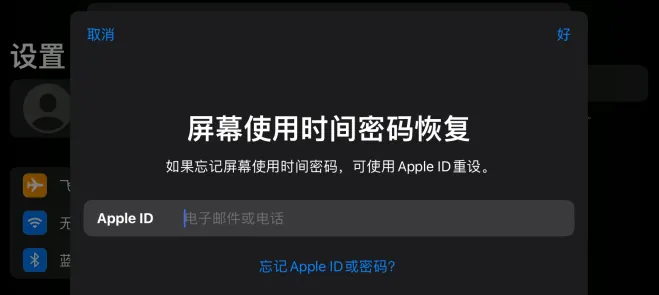
这个地方在设置的时候需要注意一下,实际是找回屏幕使用时间密码的 Apple ID。
### 屏幕使用时间功能设置
#### 进入该功能
终于可以在家人共享中看到屏幕使用时间功能了:
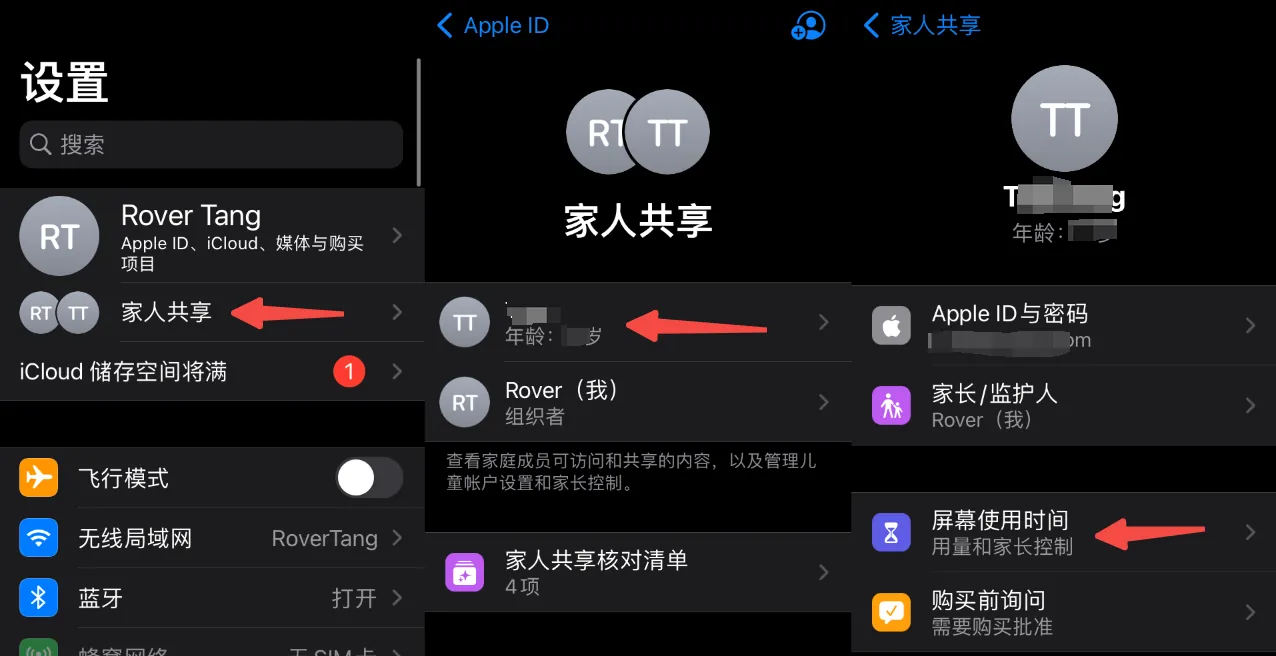
注意,不是在设置下面的屏幕使用时间管理,除非看当前设备,要看对方 iPad 的时间管理,就需要从家人共享中进入。
进入后可以看到具体的使用时间:
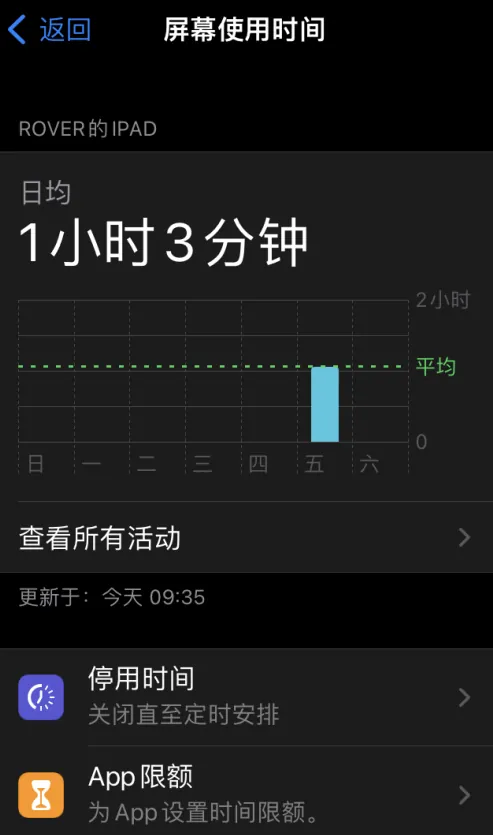
查看所有活动,还能看到各个 APP 的使用情况。
具体相关的几个设置如下。
#### 停用时间设置
主要是设置几点可用,比如白天可用,晚上就不允许用了:
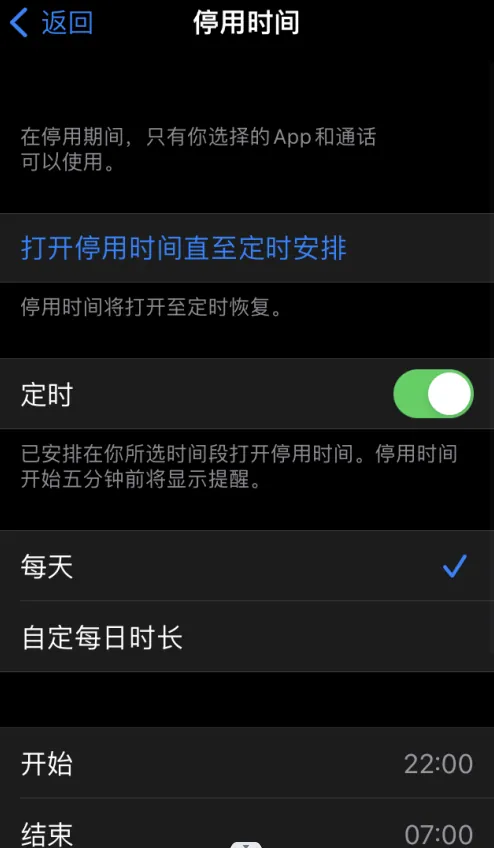
当然,也可以设置每周的情况,比如周五周六可以时间长一些,具体看个人喜好了。
#### APP 限额设置
主要设置 APP 的使用时间,这个应该是主要的功能。
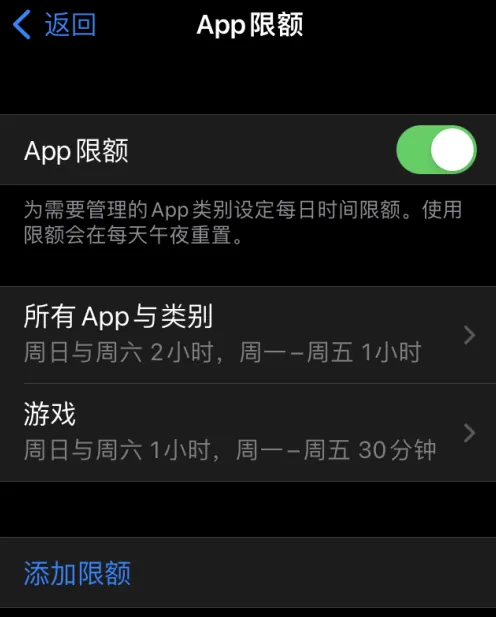
比如游戏每天 30 分钟,不管什么游戏,整个游戏类型就是 30 分钟,当然,也可以设置周末宽松一点,甚至可以设置某一个具体 APP 的使用时间限制。具体的添加限额就可以了。
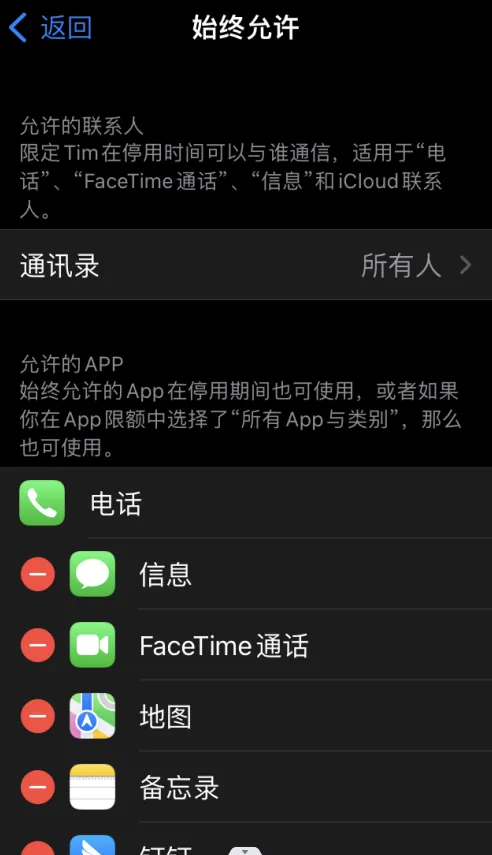
#### 始终允许设置
这是指 APP 的特例,哪些 APP 是被允许不限时间使用的,比如电话功能,当要打电话给你的时候,竟然限额了,那岂不比较糟糕?所以,通讯类、学习类,我想应该都会设置进始终允许吧。
#### 内容与隐私限制设置
这是对内容和隐私的限制
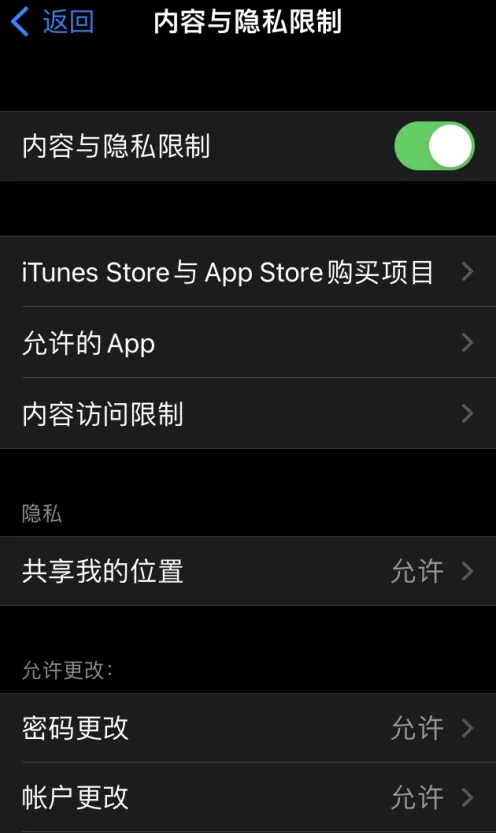
总体来说不需要具体设置,但 iTunes store 与 APP store 购买项目建议设置一下:
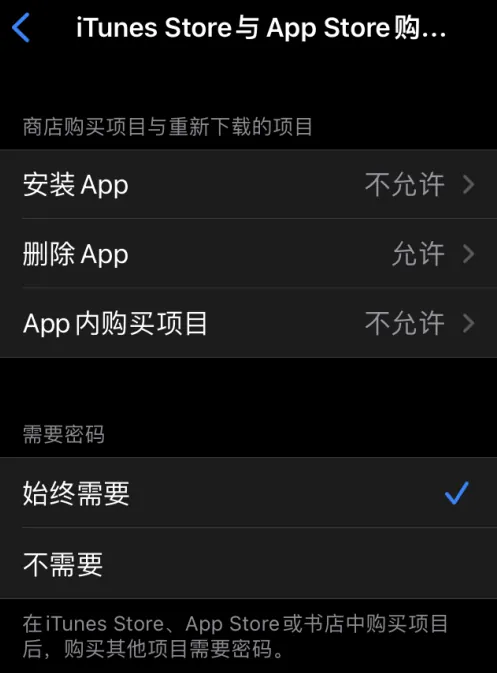
安装新 APP 不允许,如果需要购买下载等,都需要输入密码。
如果设置为不允许安装,则无法看到 APP store 的图标,也就是无法进入 APP store 了,自然也就无法安装了。
但如果设置为允许安装,则可以进入 APP store,并且有可能对于已经下载过的历史 APP,直接有一个小云朵图标,不需要输入密码就能直接下载安装。这个地方的屏蔽罗孚还在查看具体方法。
好了,以上就是设置的全部方法了,看上去过程简单,但实际遇到坑很多,罗孚花了两三个小时才设置完,真的一点耐心都没有了,所以,我猜想:用这个功能的家长,应该是少之又少,应该 1% 都到不了。下次可以做个统计表。
## 使用效果
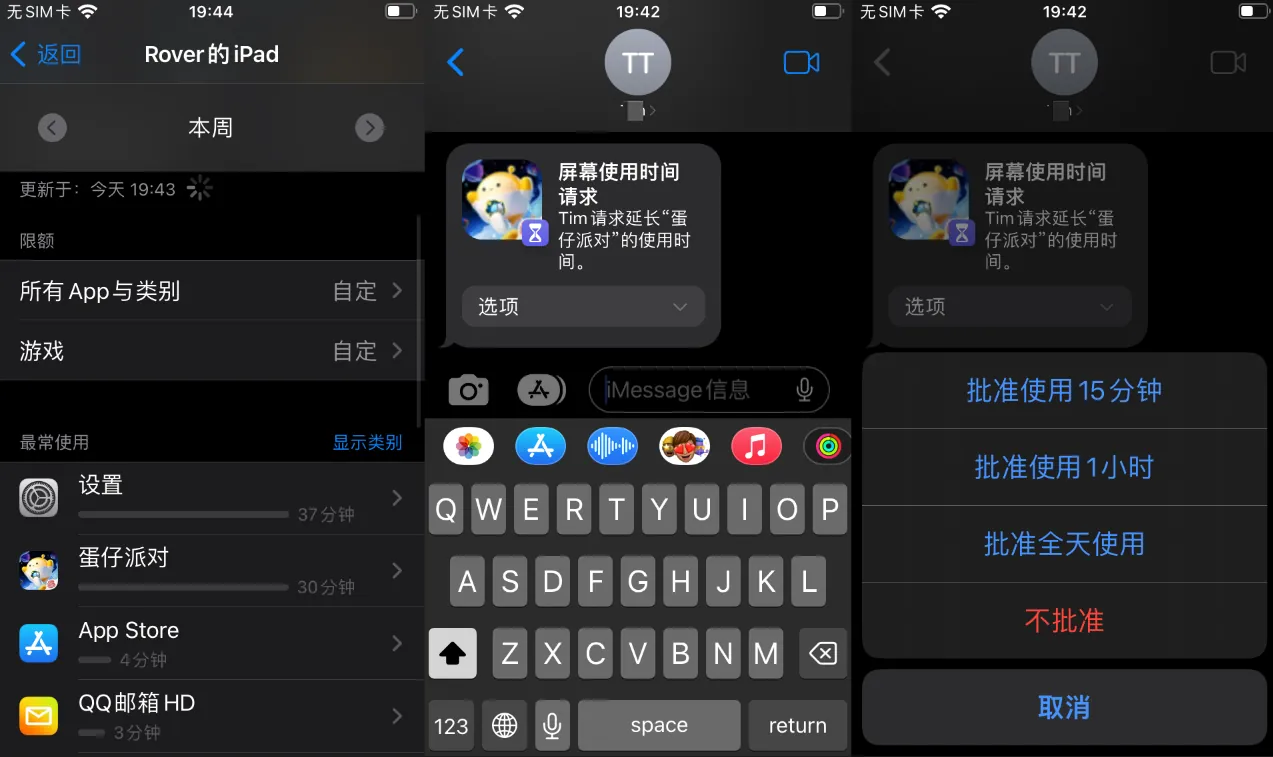
首先,当达到限定时间,则没有办法开始使用对应的 APP 或者该分类下的 APP,设置的禁用时间点也无法运行 APP,除非 APP 设置为了始终允许。
其次,还可以给家长发申请。现在的申请通过 iMessage 发送的,更加智能了,以前是弹窗的,略有差异。
## 结语
本文教程已经完毕,具体的使用罗孚还在观察中。Apple 虽然提供了强大的功能,但设置的繁琐以及不让人理解,往往是我们不成功或放弃的主要原因,希望本文能给你带来帮助。
本文的方法实际仅仅是增加了一个了解的渠道,最近有两个小的事情,让我觉得这个方法有一定的价值,一个是有小朋友夜里 12 点多给我发微信消息,另一个就是小朋友 10 点以后还想躲着玩,从这来说,本文的方法手段是必要的,作为监护人,我们还是需要了解和适当控制电子设备对小朋友的影响,而不仅仅为了控制而控制。
当然,对小朋友,实际上更多的是需要陪伴,而不是控制 iPad 的时间。当陪伴多了,自然就远离电子设备了。本文所教授的方法,也仅仅是一种不太好的方法,但总比没有要好,希望大家尽量不用,尽量还是多陪伴吧。
---
> 作者: [RoverTang](https://rovertang.cn)
> URL: https://rovertang.cn/parenting/ipad-parental-controls/